Logo'da kesin,
gerisini Konnektör yapsın.
Faturanızı her zamanki gibi Logo'da kesersiniz. e-Belge Konnektörü onu okur, e-Fatura, e-Arşiv ya da e-İrsaliye olarak gönderir ve GİB numarasını Logo'ya geri yazar.
- e-Fatura
- e-Arşiv
- e-İrsaliye
- Gelen fatura → Logo
- Çok kullanıcılı
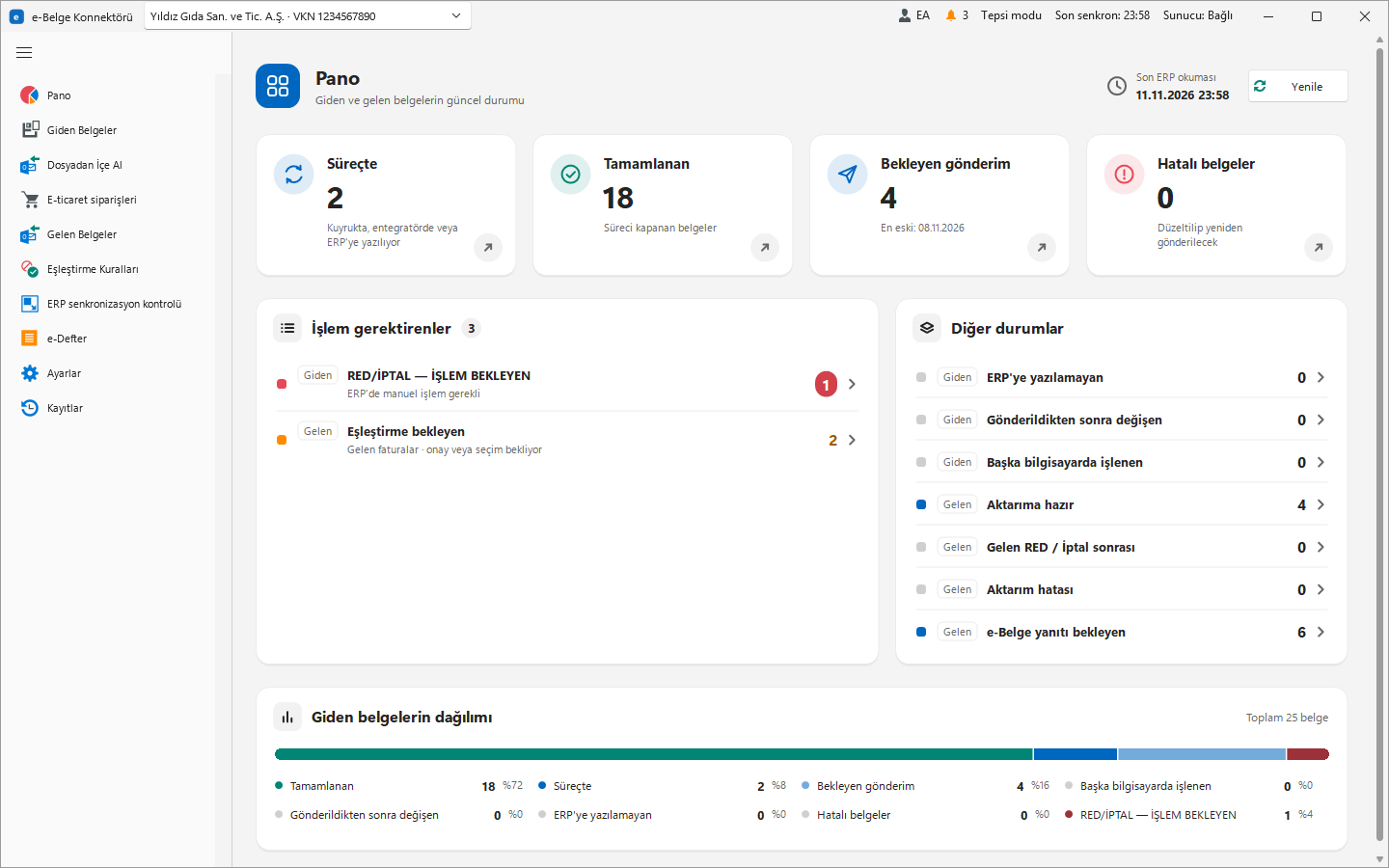
Ekranlar programın kendisinden, örnek verilerle çekildi. Hareketli ekranlar sayfada göründüğünde kendiliğinden oynar; turuncu çerçeve tıklanacak ya da bakılacak yeri gösterir. Ekrana tıklayarak durdurabilir, ← → ya da ◀ ▶ düğmeleriyle adım adım ilerleyebilir, ⤢ ile büyütebilirsiniz.
Program ne yapar?
Logo'da çalışma şekliniz değişmez. Faturayı Logo'da kesersiniz; program onu e-belgeye çevirip GİB'e gönderir.
Sizin için değişenler
- e-Fatura mı e-Arşiv mi? Program alıcının mükellef olup olmadığına kendisi bakar; siz seçmezsiniz.
- GİB numarası Logo'ya yazılır. Gönderilen faturanın numarası (ve isteğe bağlı bir "gönderildi" işareti) Logo'daki faturaya geri yazılır.
- Gelen faturalar Logo'ya satınalma faturası olarak aktarılabilir.
Değişmeyenler
- Faturayı yine Logo'da kesersiniz; cari, stok ve fiyat Logo'dan gelir.
- Program Logo tablolarına doğrudan yazmaz; yalnız kurulumda eklenen kendi SQL nesneleri üzerinden e-Belge numarasını ve gelen faturayı yazar.
- SQL bağlantı bilgileri yalnız sizin bilgisayarınızda, şifreli saklanır; sunucuya gitmez.
Aynı firmada birden çok kişi çalışabilir. Bir bilgisayarda gönderilen fatura diğerlerinin ekranında saniyeler içinde güncellenir. Biri bir faturayı gönderirken o fatura diğer bilgisayarlarda "Başka bilgisayarda işleniyor" görünür; aynı fatura iki kez gönderilemez.
Giriş ve ana ekran
Program bilgisayar açılınca saat yanındaki simgeyle başlar. İlk açılışta bir kez tarayıcıdan giriş yaparsınız.
Sol menü
| Menü | Ne için? |
|---|---|
| Pano | Özet sayılar, işlem gerektirenler, giden belgelerin dağılımı. |
| Giden Belgeler | Logo'da kestiğiniz faturalar ve irsaliyeler: önizleme, gönderim, durum takibi. §03 |
| Gelen Belgeler | Size gelen e-faturalar ve e-irsaliyeler: eşleştirme, Logo'ya aktarım, kabul/red. §09 |
| Eşleştirme Kuralları | Tedarikçinin ürün adının Logo'daki hangi karta karşılık geldiğini hatırlayan kurallar. |
| ERP senkronizasyon kontrolü | Logo ile sunucu arasında eksik ya da tutarsız belge var mı? §10 |
| Ayarlar | ERP bağlantısı, ERP nesneleri, ön kontrol, entegratör bağlantısı. §14 |
| Kayıtlar | Belge numarasıyla arama, belgenin zaman çizelgesi, tanılama paketi. |
| Dosyadan İçe Al, E-ticaret siparişleri, e-Defter | Lisansınızda açıksa görünür: Excel'den fatura, pazaryeri siparişleri ve e-Defter. Bu kılavuz Logo'dan e-belge akışını anlatır. |
Fatura göndermek
Logo'da kaydettiğiniz fatura birkaç dakika içinde listede belirir. Kontrol edip seçer, gönderirsiniz.
Bir faturanın yolculuğu
Durumların sırasını görmek için bir adıma tıklayın:
Geçiş ya da deneme döneminde firmanız yönetim panelinde "salt önizleme" kipinde olabilir. Bu kipte faturaları görür ve önizlersiniz ama gönderemezsiniz; gönder düğmesi bilgi mesajı verir.
Otomatik gönderim
Yöneticiniz panelde bir filtre senaryosu (ör. "tüm satış faturaları") ve bir otomasyon bilgisayarı tanımladıysa, "Otomatik gönderim" işaretli senaryoya uyan faturalar siz seçmeden gönderilir. Diğer senaryolara uyan faturalar listede kalır; onları siz seçip gönderirsiniz. Hiçbir senaryoya uymayanlar listede ERP'de (senaryo dışı) görünür; bunları isterseniz elle gönderirsiniz. "Senaryo dışındakileri de göster" kutusu bu faturaları listeye ekler.
Fatura iptali
Gönderilmiş bir fatura Logo'da silinerek ya da değiştirilerek geri alınmaz. e-Arşiv faturasını programdan iptal edersiniz; ardından Logo'da gereken işlemi yapıp kaydı kapatırsınız.
| Fatura türü | Nasıl iptal edilir? |
|---|---|
| e-Arşiv | Yukarıdaki gibi programdan İptal et… GİB'e program bildirir. |
| e-Fatura | e-Fatura iptali alıcının onayıyla GİB ya da entegratör portalında yapılır. Portalda iptal ettikten sonra programda faturayı seçip İptal et… › İptali kaydet deyin; fatura "İptal edildi" olur, sonra Logo'da işlem yapıp İşlem yapıldı… |
| Alıcının reddettiği e-Fatura | İptal gerekmez; fatura zaten Reddedildi olur. Logo'da işlemi yapıp İşlem yapıldı… |
GİB iptal ve itiraz için süre sınırı uygular. Süresi geçmiş bir faturada iptal yapılamaz; bu durumda genellikle iade faturası kesilir. Emin değilseniz yöneticinize danışın.
Durumlar ne anlama gelir?
Listede her faturanın yanında bir rozet vardır. Aradığınız rozeti yazın ya da türe göre süzün.
| Rozet | Anlamı | Ne yapmalı? |
|---|---|---|
| ERP'de | Logo'da var, henüz gönderilmedi. | Kontrol edip gönderin. |
| ERP'de (senaryo dışı) | Firmanın filtre senaryolarına uymuyor; otomatik gönderilmez. | Bilerek gönderebilir ya da yöneticinize senaryoyu sorabilirsiniz. |
| Kuyrukta Gönderiliyor | Sunucuya iletiliyor. | Bekleyin. |
| Entegratörde Sonuç bekleniyor | Entegratör işliyor. | Bekleyin; isterseniz Durumu sorgula. |
| GİB'e iletildi Teslim edildi | Gönderim başarılı. | — |
| ERP'ye yazılıyor Tamamlandı | GİB numarası Logo'ya yazıldı. | — |
| ERP'ye yazılamadı | Fatura gitti ama numara Logo'ya yazılamadı (ör. Logo'da fatura açık/kilitli). | Logo'da faturayı kapatın; program yeniden dener. |
| Başka bilgisayarda işleniyor | Başka bir kullanıcı bu faturayı şu an gönderiyor. | Bekleyin; çift gönderim olmaz. |
| Başka sistemle gönderilmiş | Fatura başka bir e-dönüşüm programıyla (ör. eski programınız ya da Logo'nun kendi e-fatura modülü) gönderilmiş görünüyor. | Göndermeyin. Geçiş dönemindeyseniz yöneticinize danışın. §18 |
| Veri eksik | Gönderim için gereken bir bilgi eksik. | Sorunlar sekmesindeki açıklamaya göre Logo'da düzeltin. §06 |
| Okuma tutarsız | Fatura Logo'da kaydedilirken okundu. | Logo'da kaydı tamamlayın; kendiliğinden yeniden okunur. |
| Doğrulama hatası | Fatura e-belge kurallarına uymuyor (tutar, vergi, alıcı bilgisi). | Sorunlar sekmesine göre Logo'da düzeltip yeniden gönderin. |
| Entegratör hatası GİB hatası | Entegratör ya da GİB belgeyi kabul etmedi. | Sorunlar sekmesindeki açıklamaya bakın; gerekirse destek. |
| Reddedildi | Alıcı ticari faturayı reddetti. | Logo'da gereken işlemi (yeni fatura, iade) yapın, sonra İşlem yapıldı… ile kapatın. |
| Gönderildikten sonra değişti | Gönderilen fatura Logo'da sonradan değiştirilmiş. | e-Belge değişmez; gerekiyorsa iptal/iade süreci (yöneticinize danışın). |
| İşlem gerekli | Sizin bir karar vermeniz gerekiyor. | Sorunlar sekmesi; işi bitirince İşlem yapıldı… |
Sık sorunlar ve Logo'da düzeltme
Bir fatura gönderilemiyorsa nedeni hep Sorunlar sekmesinde yazar: ne oldu, nasıl düzeltilir. Çoğu düzeltme Logo'da yapılır; kaydettiğinizde fatura kendiliğinden yeniden okunur.
"Alıcı VKN/TCKN boş" (Veri eksik)
Faturadaki carinin vergi numarası ya da TC kimlik numarası Logo'da boş.
- Firmaya satışsa: Logo'da cari karta VKN/TCKN'yi girin. Fatura bir sonraki okumada düzelir.
- Nihai tüketiciye (perakende) satışsa: yöneticiniz panelde Firma › Ayarlar › Nihai tüketici › "Alıcı VKN/TCKN'si boşsa nihai tüketici kimliği (11111111111) kullan" ayarını açabilir. Açıkken bu faturalar e-Arşiv olarak 11111111111 ile gider.
İade faturası: "iade edilen faturanın numarası ve tarihi zorunludur"
Tedarikçiye kestiğiniz satınalma iade faturasında hangi faturayı iade ettiğiniz e-belgede yazmak zorunludur (GİB kuralı). Program bu numarayı Logo'da şuralardan bulur:
- iade faturasının Belge No alanı, ya da
- faturanın açıklama satırlarında geçen 16 karakterlik fatura numarası (ör.
ABC2026000000123 NO.FAT.İSTİNADEN).
Numara aynı carinin aynı dönemdeki alış faturasıyla eşleşmelidir. Numarayı yazıp kaydedin; fatura yeniden okunur.
Müşterinizin size kestiği satış iadesi (Logo'da perakende/toptan satış iade faturası) sizin göndereceğiniz bir belge değildir; Giden Belgeler'de görünmez. O fatura size gelen e-belge olarak düşer.
"Birim eşlenemedi" (KNK-3054)
Logo'daki birim adı (ör. "PALET") GİB birim listesinde karşılığı olmayan bir ad. Yöneticiniz panelde Firma › Ayarlar › Birim eşleme'den bir kez eşler (ör. Palet → PF, Bağ → BH); sonra fatura yeniden gönderilir. Adet, Kg, Lt, Koli, Paket gibi yaygın birimler zaten tanınır.
Tutar farkı (KNK-3011)
Program toplamı satırlardan yeniden hesaplar. Logo'nun yuvarlaması 1 TL'ye kadar farklıysa toplam satırlardan yazılır ve fatura gider. Daha büyük fark varsa fatura durur: genellikle elle değiştirilmiş bir toplam ya da hatalı bir indirim/vergi satırı vardır. Logo'da faturayı kontrol edin.
"ERP'ye geri yazılamadı"
Fatura GİB'e gitmiş ama e-Belge numarası Logo'ya yazılamamıştır. Fatura Tamamlandı görünmez; Dikkat gerektiren grubuna düşer ve Sorunlar sekmesinde bu başlıklı kart çıkar. Gönderim etkilenmez, fatura yeniden gönderilmez.
- Sorun Logo tarafındadır (kayıt kilidi, eksik ya da eski ERP nesneleri, yetki). Giderildikten sonra geri yazma kendiliğinden yeniden denenir.
- Hemen denemek için: Durumu elle güncelle… › "Geri yazılmadı (yeniden yazma kuyruğuna al)" ya da ERP senkronizasyon kontrolü'nde ERP'ye yeniden yaz.
- Kod
SQL15517ise Logo veritabanı başka sunucudan geri yüklenmiş ve sahibi geçersizdir; çözüm için §20.
Fatura listede yok
- Faturanın tarihi seçili tarih aralığının dışında olabilir; aralığı genişletip ERP'den oku deyin.
- Fatura iptal edilmiş, proforma ya da satış iadesi olabilir (bunlar gönderilmez).
- Tarih, panelde tanımlı gönderim başlangıç tarihinden önce olabilir (geçiş günü öncesi faturalar aday olmaz).
- Firmanız birden çok işyeri kullanıyorsa, o işyerinin faturaları başka bir firmadan gönderiliyor olabilir.
Ekran güncellenmiyor gibi
Ayarlar › Bu bilgisayar › "Sunucu bildirim kanalı" satırına bakın. Bağlı ise değişiklikler anında gelir. Bağlı değil ise değişiklikler yine gelir ama birkaç dakika gecikmeyle (internet ya da güvenlik duvarı); destek ekibine bildirin.
Çıktı, PDF ve Excel
Gönderilmiş bir faturanın PDF'ini görüntüleyebilir, yazdırabilir ya da kaydedebilirsiniz.
- Bir ya da birden çok faturayı seçin.
- Belge çıktısı menüsü: PDF görüntüle, Yazdır, PDF olarak kaydet, XML olarak kaydet, Excel'e aktar.
- Durumu sorgula (F3): yanıt bekleyen faturanın son durumu.
- PDF: önce entegratörün PDF'i kullanılır; yoksa program faturayı firmanızın görünüm şablonuyla kendisi çizer.
- XML: gönderilen e-belgenin kendisi (UBL); yalnız gönderilmiş faturada açıktır.
- Excel'e aktar: listede görünen sütunlar, filtre ve sıralamayla.
Panelden toplu dışa aktarma
yönetim panelinin giden ve gelen belge listelerinde çok sayıda belge için:
- Detaylı Excel (satırlar): her fatura satırı ayrı bir Excel satırıdır; belge bilgileri her satırda tekrarlanır.
- Tek PDF: seçilen (ya da listedeki) belgelerin PDF'leri tek dosyada birleştirilir (en çok 1000 belge).
- ZIP (UBL): seçilen giden belgelerin XML'leri; gelen listede ayrıca Dışa aktar menüsünde Excel ve CSV.
Büyük aktarımlar arka planda hazırlanır; bitince panelden indirilir.
e-İrsaliye
Logo'daki satış irsaliyeleri de Giden Belgeler'de, Tür › e-İrsaliye süzgeciyle listelenir. Akış faturayla aynıdır; bir farkı vardır: taşıma bilgisi.
Size gelen irsaliyelere Gelen Belgeler'den satır bazında kabul / kısmi kabul / red yanıtı verebilirsiniz.
Gelen faturalar ve Logo'ya aktarım
Entegratörünüze gelen e-faturalar listelenir. Tedarikçiyi ve her satırın Logo'daki stok/hizmet kartını eşleştirir, Logo'ya satınalma faturası olarak aktarırsınız.
Tedarikçi Logo'da yoksa
Eşleşme sütununda ✕ Eşleşme yok görünür. Eşleştirme ekranındaki ERP'de cari kartı aç düğmesi faturadaki unvan, VKN, adres ve vergi dairesiyle Logo'da cari kart açar; kod önekini (ör. 320.99.) siz belirlersiniz. Birden çok fatura için liste üstündeki Eksik cari kartlarını oluştur toplu açar. Ürün Logo'da yoksa aynı şekilde satırdan ERP'de stok/hizmet kartı aç.
Kabul / Red yanıtı
Ticari faturalara e-Belge Yanıtı (KABUL/RED) (Ctrl+Shift+Y) ile yanıt verirsiniz. Yanıt süresi GİB kuralına göre sınırlıdır (genellikle 8 gün); süresi geçen faturaya yanıt verilemez. Kabul/Red hiçbir zaman otomatik verilmez.
Eşleştirme kuralları
- Eşleştirme Kuralları: tedarikçi bazında "bu ürün adı → bu Logo kartı" kuralları. Yanlış öğrenilmiş bir kuralı buradan silebilir ya da değiştirebilirsiniz.
Eşleştirme ekranının altındaki Kapsam seçeneği yeni öğrenilen eşleştirmenin ne kadar geniş uygulanacağını belirler: Bu tedarikçi (varsayılan), Firma geneli (tüm tedarikçiler) ya da Hatırlama (yalnız bu belge).
Logo, e-Faturalı alışta satırdaki birimin evrensel (GİB) kodunu ister. Birim setinizde bu kod boşsa aktarım reddedilebilir; yöneticiniz panelden birim eşlemesini tanımlar ya da Logo'da birim setine kodu girer.
Kontrol ve kayıtlar
Ay sonunda ya da bir şüphe olduğunda Logo ile gönderilenlerin tutup tutmadığını iki ekranla kontrol edebilirsiniz.
- ERP senkronizasyon kontrolü: tarih aralığı seçip Çalıştır. Logo'da silinmiş ama gönderilmiş, numarası değiştirilmiş ya da gönderilmemiş belgeler kategorilere ayrılır.
- Kayıtlar: e-Belge ya da Logo numarasıyla arayın; belgenin baştan sona zaman çizelgesini görün. Destek için tanılama paketi buradan oluşturulur.
Klavye kısayolları
| Giden Belgeler | |
|---|---|
| Ctrl+G | Seçilenleri gönder |
| F5 | ERP'den oku |
| F3 | Durumu sorgula |
| Ctrl+Shift+I | İşlem yapıldı… |
| Esc | Süren işlemi durdur |
| Gelen Belgeler | |
|---|---|
| Ctrl+Enter | Logo'ya aktar |
| Enter | Odaktaki öneriyi onayla |
| Ctrl+↓ | Sonraki bekleyen satır |
| Ctrl+Shift+Y | e-Belge yanıtı (KABUL/RED) |
| Ctrl+Shift+V | Fatura görüntüsü |
Kurulum ve Logo ayarları
Bu kısım programı Logo kullanan bir firmaya kuran kişi içindir: SQL Server, Logo firma/dönem bilgisi ve yetkiler.
Kurulum öncesi kontrol listesi
Müşteriye gitmeden önce ya da uzaktan bağlanınca bunları kontrol edin. İşaretledikleriniz bu tarayıcıda hatırlanır.
Panelde firma ve Logo profili
Firmaya ait ayarlar merkezi yönetim panelinde tutulur; connector bunları sunucudan alır. Önce firmayı panelde hazırlayın.
- Müşteriler › Hesaplar › Yeni hesap: hesap adı, yönetici e-postası, lisans (firma ve kurulum sayısı, belge türleri).
- Firmalar › Firma ekle: VKN/TCKN, unvan, ortam (Test / Üretim). Test ortamında entegratör test hesaplarının VKN'leri kabul edilir.
- ERP profili: ERP türü Logo Tiger 3 (Tiger Enterprise de bu türdür) ya da Logo GO 3; Logo firma no ve dönem no.
- Numara ve geri yazma: e-Belge numarasının Logo'da yazılacağı alan ve isteğe bağlı "gönderildi" işareti (aşağıdaki tablo).
- Entegratör hesapları: hesap bilgileri ve Bağlantıyı test et.
- Filtre senaryoları (listede hangi faturaların görüneceği; Otomatik gönderim kutusu senaryo başınadır, yalnız işaretli senaryoya uyanlar kendiliğinden gönderilir) ve otomasyon kurulumu (otomatik gönderimi yapacak tek bilgisayar).
Logo'da geri yazma alanı seçimi
| Hedef | Ne olur? | Ne zaman? |
|---|---|---|
Belge No DOCODE | e-Belge numarası faturanın Belge No alanına yazılır; Logo'daki fatura (fiş) numarası değişmez. | Önerilen. Dikkat: satınalma iade faturasında Belge No iade edilen faturanın numarasını taşır ve gönderimden sonra ezilir; iade gönderiyorsanız GENEXP alanlarından birini seçin. |
Fiş No FICHENO | Logo'daki fatura numarası e-Belge numarasıyla değiştirilir (numara yayma açıksa bağlı muhasebe/stok fişlerine de yazılır). | Fatura numarasının GİB numarasıyla aynı olmasını isteyen firmalar. |
Açıklama alanları GENEXP1… | Numara faturanın açıklama alanlarından birine yazılır. | İade faturası gönderen firmalar. |
"Gönderildi" işareti (ör. SPECODE) | Gönderilen faturaya bir işaret yazılır; Logo raporlarında süzmek için. | İsteğe bağlı. |
Geri yazma: cari hareketi ve kilit (varsayılan kapalı): açıkken e-Belge numarası faturanın cari hesap hareketine de yazılır (cari ekstrede görünür) ve gönderilen fatura Logo'da onaylı (APPROVE = 1) işaretlenip değiştirilmesi engellenir. ERP nesneleri güncel olmalıdır.
Logo kullanan firmada sık açılan diğer ayarlar
| Ayar (Firma › Ayarlar) | Ne işe yarar? |
|---|---|
| Salt önizleme — "Entegratöre gönderimi kapat" | Geçişte önce açık tutun: faturalar görünür, önizlenir ama gönderilmez. |
| Gönderim başlangıç tarihi | Bu tarihten önceki Logo belgeleri gönderim adayı olmaz. Başka üründen geçişte geçiş gününü girin. |
| Nihai tüketici | VKN/TCKN'si boş perakende satışları 11111111111 ile e-Arşiv olarak gönderir. |
| Birim eşleme | Logo birim adı → GİB birim kodu (ör. Palet → PF). Eşlenemeyen birimli fatura gönderilmez. |
| İşyerleri | Logo işyerlerinin (BRANCH) hangi firmadan gönderileceği. |
| Seri numarası devamı (ERP seçenekleri) | Başka üründen geçişte aynı seriyle devam edilecekse önceki sistemin son GİB numarası ve tarihi. §18 |
Kurulum sihirbazı
Kurulum programından sonra ilk girişte sihirbaz açılır: Giriş → Firma seçimi → ERP bağlantısı → Etkinleştirme → Ön kontrol → ERP nesneleri → Bitti. Sonradan Ayarlar'dan yeniden açılabilir.
Sonradan değiştirmek: Ayarlar
- Ayarlar › ERP bağlantısı (yalnız bu bilgisayar) sekmesi.
- Bağlantıyı test et: kaydetmeden önce sınanır.
- Kaydet: test başarısızsa hiçbir şey yazılmaz. Parola boş bırakılırsa eskisi korunur.
Entegratör bağlantısı sekmesindeki Entegratör bağlantısını test et sunucu üzerinden çalışır; hesap bilgisi bilgisayara inmez. Sunucu ayarları sekmesi salt okunurdur (panelden değişir).
SQL kullanıcısı ve ERP nesneleri
Connector Logo'yu yalnız okur. Logo'ya yazdığı tek şey, kurulumda oluşturulan kendi SQL nesneleri (tablo ve saklı yordamlar) üzerinden e-Belge numarası (geri yazma) ve gelen fatura aktarımıdır.
1. Connector için SQL kullanıcısı (DBA)
Kalıcı kullanıcıya yönetici yetkisi vermeyin. Yetkileri, ERP nesneleri kurulumunun oluşturduğu veritabanı rolü verir.
-- SQL Server'da (SSMS), Logo veritabanı için. <parola> yerine güçlü bir parola yazın.
CREATE LOGIN konnektor WITH PASSWORD = N'<parola>', CHECK_POLICY = ON;
GO
USE [LOGO];   -- Logo veritabanınızın adı
CREATE USER konnektor FOR LOGIN konnektor;
GO
2. ERP nesnelerini kurmak
Sihirbazın ERP nesneleri adımı ya da Ayarlar › ERP nesneleri sekmesi. Ekran önce planı gösterir: her nesne için paketteki ve Logo'daki sürüm; oluşturulacak, güncellenecek ya da onarılacak olanlar.
3. Kullanıcıyı role eklemek (DBA)
Kurulumdan sonra ekran, connector kullanıcısını role ekleyen komutu gösterir (rol adı kurulumda sabittir). DBA çalıştırır:
USE [LOGO];
EXEC sp_addrolemember N'neo_connector', N'konnektor';   -- rol, kullanıcı
Yeni dönemin tabloları için yetki betiği yeniden çalışmalıdır: Ayarlar › ERP nesneleri › Kur / güncelle (nesneler güncelse yalnız yetki betiği çalışır). Her yıl yeni Logo firması açılıyorsa paneldeki ERP profilinde firma numarasını da güncelleyin.
Kaldırma: ERP nesneleri destek ekibinin NeoCleanup aracıyla kaldırılır. Logo'ya yazılmış e-Belge numaraları ve işaretler Logo'da kalır.
Ön kontrol
Canlıya ya da demoya geçmeden önce Ayarlar › Ön kontrol › Kontrolleri çalıştır. Logo'ya hiçbir şey yazmadan ortamı baştan sona denetler ve paylaşılabilir bir rapor verir.
- Kontrolleri çalıştır.
- Raporu kaydedip destek ekibine gönderin; parola ve kişisel veri içermez.
| Denetim | Neye bakar? |
|---|---|
| Sunucu ve lisans | Sunucuya erişim, lisans süresi. |
| SQL Server | Sürüm, uyumluluk düzeyi, harmanlama (ör. Turkish_CI_AS). |
| Veritabanı sahibi | Başka sunucudan geri yüklenmiş Logo veritabanında sahip geçersizse geri yazma SQL15517 verir. Hata olarak raporlanır; DBA komutu raporda yazar. §20 |
| Firma ve dönem | Paneldeki Logo firma/dönem numarası veritabanında var mı? |
| Paket derleme | Sorgu paketinin tüm sorguları bu veritabanında çalıştırılmadan derlenir: eksik kolon/tablo, sürüm farkı, harmanlama sorunu. |
| Yetkiler | Logo tablolarında okuma izni; eksikse yetki betiği (Ayarlar › ERP nesneleri). |
| Örnek okuma | Son faturalar gerçekten okunuyor mu; kaçı hazır, kaçı sorunlu (ör. VKN boş, iade referansı yok). |
| Başka ürün izleri | Uyum Connect, Logo e-fatura modülü gibi izler. Logo'nun kendi e-Fatura/e-Arşiv modülünden geçişte seri ve yıl başına son GİB numaraları da raporlanır. §18 |
Gelen aktarım: Logo REST
Gelen faturaları Logo'ya aktarmak isteğe bağlıdır. Yalnız e-belge gönderecekseniz "Kullanılmayacak" bırakın; sonra açabilirsiniz.
| Logo | Aktarım yöntemi |
|---|---|
| Tiger 3 / Tiger Enterprise | Logo REST (önerilen) ya da Logo Objects (UnityObjects; sahada henüz doğrulanmadı) |
| GO 3 | XML dosyası (Logo'nun içe aktarma klasörü; sahada henüz doğrulanmadı) |
Başka programdan geçiş
Müşteri bugün faturalarını başka bir ürünle (Uyum Connect, Logo'nun kendi e-fatura modülü, özel entegrasyon) gönderiyorsa aynı fatura iki kez e-belge olmamalıdır. Üç kademede geçin.
| Kademe | Panel ayarı | Beklenen |
|---|---|---|
| a) Salt önizleme | Ortam = Test; salt önizleme açık; otomatik gönderim yok. | Faturalar listelenir ve önizlenir. Eski ürünün gönderdikleri Başka sistemle gönderilmiş rozetiyle görünür. |
| b) Test gönderimi | Salt önizleme kapalı; Ortam = Test; test entegratör hesabı; Gönderim başlangıç tarihi = test günü. | Yalnız test günü ve sonrasında kesilen faturalar test ortamına gider. |
| c) Geçiş günü | Ortam = Üretim; Gönderim başlangıç tarihi = geçiş günü; eski ürün o gün kapatılır. | Geçiş gününden önceki belgeler aday olmaz. |
- Uyum Connect izi (
INVOICE.UYUMEFATURAGUIDdolu) ve Logo e-fatura modülü izi (ESTATUS ≠ 0ya da e-fatura/e-arşiv detay kaydı) olan faturalar tanınır ve gönderilmez. - Tanınmayan entegrasyonlar (özel yazılmış ara tablolar vb.) tanınmaz. Böyle bir müşteride Gönderim başlangıç tarihi mutlaka geçiş gününe ayarlanmalı ve önizlemede eski faturaların aday olmadığı doğrulanmalıdır.
Aynı seriyle devam etmek
Önceki sistemin seri önekiyle (ör. FMI) devam edilecekse numaralar çakışmamalıdır:
- Ön kontrol raporundaki son GİB numarasını ve tarihini panelde Firma ayarları › ERP seçenekleri › Seri numarası devamı'na girin.
- Entegratöre sayacı bu numaranın sonrasına ayarlatın; ayarlandığında "Entegratör sayacı ayarlandı" kutusunu işaretleyin.
Bunu istemiyorsanız yeni bir seri öneki kullanın.
Sayaç gerçekte ilerletilmemişse ilk fatura önceki sistemin numarasıyla çakışan bir numara alabilir. Program bunu yakalar: fatura Dikkat gerektiren grubuna düşer, aynı seri sonraki faturalarda durdurulur. Fatura GİB'e gitmiştir, yeniden göndermeyin; mükerrer numara için entegratörle iletişime geçin ve sayacı ayarlatın.
Durun ve destek ekibine bildirin; iz kuralı bu veritabanına göre daraltılmalıdır.
Logo veri kuralları
Hangi Logo belgesi hangi e-belge tipine dönüşür, satırlar ve vergiler nasıl okunur. Kurallar gerçek Tiger Enterprise, Tiger 3 ve GO 3 veritabanlarında doğrulandı.
Belge türleri (TRCODE)
| TRCODE | Logo | e-Belge |
|---|---|---|
| 7, 8 | Perakende / toptan satış | SATIS (tevkifatlıysa TEVKIFAT, ihraç kayıtlıysa IHRACKAYITLI) |
| 9 | Verilen hizmet | SATIS / TEVKIFAT |
| 6 | Satınalma iade | IADE (tevkifatlıysa TEVKIFATIADE) |
| 14 | Satış fiyat farkı | SATIS (filtre senaryosuyla açılır) |
| 2, 3 | Perakende / toptan satış iadesi | Listelenmez — müşterinin iadesi size gelen belgedir |
| Diğer | — | Tip belirlenemez: "Veri eksik" |
Satırlar (LINETYPE)
- Okunan satırlar: 0 malzeme, 1 promosyon (bedelsiz satır), 3 masraf, 4 ve 11 hizmet kartı, 8 sabit kıymet, 9 malzeme kartlı satır. 2 indirim satırıdır (tutarlara dağıtılır).
- Karma koli: koli içindeki ürünler (7) gönderilir, koli satırı (6) gönderilmez; detay satırları okunmaz.
- Satır tutarı = brüt − satır indirimi − dağıtılmış genel indirim. KDV dahil fiyatlı satırlarda Logo yuvarlaması korunur.
Vergiler, döviz ve toplam
- KDV: tutar 0 ise oran %0 ve istisna kodu; tevkifat yalnız satırda tevkifat işaretliyken.
- ÖTV: malzeme kartındaki ek vergi tanımından; kodu tanımdaki 4 haneli GİB kodudur.
- Döviz: faturanın işlem dövizi ve kuru; 160 = TL, diğerleri firma döviz listesinden.
- Toplam: sunucu satırlardan yeniden hesaplar; Logo toplamı 1 TL'ye kadar saparsa satırlardan yazılır, daha büyük fark durdurur.
Dönem ve işyeri
- Tarih aralığı iki Logo dönemine yayılırsa her dönem kendi tablosundan okunur.
- İşyeri (
BRANCH) satıcı şube kodu olarak gönderilir; işyerlerinin hangi firmadan gönderileceği panelden ayarlanır.
Hata kodları ve teşhis
| Kod / mesaj | Nedeni | Çözüm |
|---|---|---|
| Veri eksik — "Alıcı VKN/TCKN boş" | Carinin vergi/TC numarası yok | Cari karta VKN ya da nihai tüketici ayarı. §06 |
| Veri eksik — "fatura tipi belirlenemedi" | TRCODE desteklenmiyor | Belge türünü kontrol edin. §19 |
| Okuma tutarsız | Fatura kaydedilirken okundu | Kendiliğinden yeniden okunur. |
KNK-3011 toplam tutarsız | Satır/belge toplamı 1 TL'den fazla farklı | Logo'da satırları/indirimi kontrol edin. |
KNK-3016 alıcı reddetti | Ticari fatura reddedildi | Logo'da işlem, sonra "İşlem yapıldı". |
KNK-3053 gönderim kapalı | Firma salt önizleme kipinde | Panelde salt önizlemeyi kapatın (geçiş planına göre). |
KNK-3054 birim eşlenemedi | Logo birimi GİB koduna eşlenmemiş | Panel › Firma › Birim eşleme. §06 |
| IADE — iade edilen fatura yok | Belge No/açıklamada eşleşen numara yok | §06 |
| Başka sistemle gönderilmiş | Uyum / Logo modülü izi | Geçiş kararı. §18 |
KNK-8009 entegratör kimliği çözülemedi | Hesabın şifreli bilgisi çözülemiyor | Panelde hesabın kimlik bilgilerini yeniden girin. |
| Filtre senaryosu devre dışı | Koşul Logo'ya çevrilemiyor | Panelde senaryonun koşulunu düzeltin. |
| ERP'ye geri yazılamadı | Fatura GİB'e gitti, numara Logo'ya yazılamadı (hedef alan yok, kayıt kilitli, ERP nesneleri eksik) | Hedef alanı ve ERP nesnelerinin kurulumunu kontrol edin; geri yazma kendiliğinden yeniden denenir. §06 §15 |
SQL15517 veritabanı sahibi geçersiz | Logo veritabanı başka sunucudan geri yüklenmiş | DBA: ALTER AUTHORIZATION ON DATABASE::[<Logo veritabanı>] TO [sa]; Ardından ön kontrolü yeniden çalıştırın. |
KNK-3060 seri çakışması | Entegratör, önceki sistemin numarasıyla çakışan numara verdi (sayaç ilerletilmemiş) | Yeniden göndermeyin; entegratörle iletişime geçin. §18 |
| "İnternet satışında web adresi, ödeme şekli ve ödeme tarihi zorunludur" | Logo'da internet satışı bilgileri eksik; ya da eski sorgu paketi ödeme şeklini yanlış okuyor | Logo'da e-Arşiv internet satışı bilgilerini doldurun. Doluysa sorgu paketini güncelleyin (Tiger 50, GO 43 ve sonrası). |
Teşhis
| Ne? | Nerede? |
|---|---|
| Günlük dosyaları (tepsi modu) | %LOCALAPPDATA%\EBelge\Connector\logs\ |
| Günlük dosyaları (servis modu) | %ProgramData%\EBelge\Connector\logs\ |
| Tanılama paketi | Connector › Kayıtlar; panelde İzleme › Tanılama paketleri. Parola ve kişisel veri içermez. |
| Paket derleme denetimi | Ayarlar › Ön kontrol. §16 |
| Logo ↔ sunucu mutabakatı | ERP senkronizasyon kontrolü. §10 |
Sık sorulanlar
Logo'yu kapatıp açmam ya da faturayı yeniden kaydetmem gerekir mi?
Hayır. Program Logo veritabanını birkaç dakikada bir okur; beklemek istemezseniz Giden Belgeler'de ERP'den oku (F5).
Gönderdiğim faturayı Logo'da değiştirirsem ne olur?
Gönderilmiş e-belge değişmez. Listede Gönderildikten sonra değişti uyarısı çıkar. Düzeltme gerekiyorsa iptal/iade süreci uygulanır; yöneticinize danışın.
Aynı faturayı yanlışlıkla iki kez gönderebilir miyim?
Hayır. Sunucu her faturayı tek kez gönderir; başka bilgisayarda işlenen fatura "Başka bilgisayarda işleniyor" olarak kilitlenir.
Bilgisayarım kapalıyken otomatik gönderim çalışır mı?
Otomatik gönderim, panelde otomasyon kurulumu olarak seçilen tek bilgisayarda (genellikle sunucuda, servis modunda) çalışır. O bilgisayar açık olduğu sürece sizin bilgisayarınızın açık olması gerekmez.
SQL parolası sunucuya gönderiliyor mu?
Hayır. ERP bağlantı bilgileri yalnız connector'ın kurulu olduğu bilgisayarda, Windows'un şifreleme altyapısıyla saklanır. ERP nesneleri kurulumunda kullanılan yetkili kullanıcı kimliği hiç saklanmaz.
Yeni yılda / yeni dönemde ne yapmalıyım?
Yeni Logo dönemi açıldıysa Ayarlar › ERP nesneleri › Kur / güncelle ile yetki betiğini yeniden çalıştırın. Her yıl yeni Logo firması açıyorsanız paneldeki ERP profilinde firma numarasını da güncelleyin. §15
Logo'nun kendi e-fatura modülünü kullanıyorduk, ikisi birlikte çalışır mı?
Geçiş döneminde evet: Logo modülüyle gönderilmiş faturalar tanınır ve gönderilmez. Geçiş günü "Gönderim başlangıç tarihi" ile belirlenir. §18
Destek
Sorun bildirirken şunları ekleyin: faturanın Logo ya da e-Belge numarası, Sorunlar sekmesindeki açıklama ve gerekiyorsa Kayıtlar menüsünden oluşturulan tanılama paketi.
Bu kılavuzdaki ekran görüntüleri programın kendisinden, kurgusal örnek verilerle otomatik çekilmiştir; firma, kişi ve numaralar gerçek değildir. Programın sürümüne göre küçük farklar olabilir.